안녕하세요 오늘은 Oracle VM virtualBox를 활용해서 Linux OS 설치방법에 대해 알아보도록 하겠습니다.
굉장히 간단하며 설치 이후 사용방법 또한 굉장히 쉽습니다!
가정 먼저 Oracle VM virtualBox를 다운 받아주시면 됩니다.
https://www.virtualbox.org/wiki/Downloads
Downloads – Oracle VM VirtualBox
Download VirtualBox Here you will find links to VirtualBox binaries and its source code. VirtualBox binaries By downloading, you agree to the terms and conditions of the respective license. If you're looking for the latest VirtualBox 6.1 packages, see Virt
www.virtualbox.org
해당 홈페이지 접근 후 사용하시는 컴퓨터의 OS에 맞게 설치해주시면 됩니다.
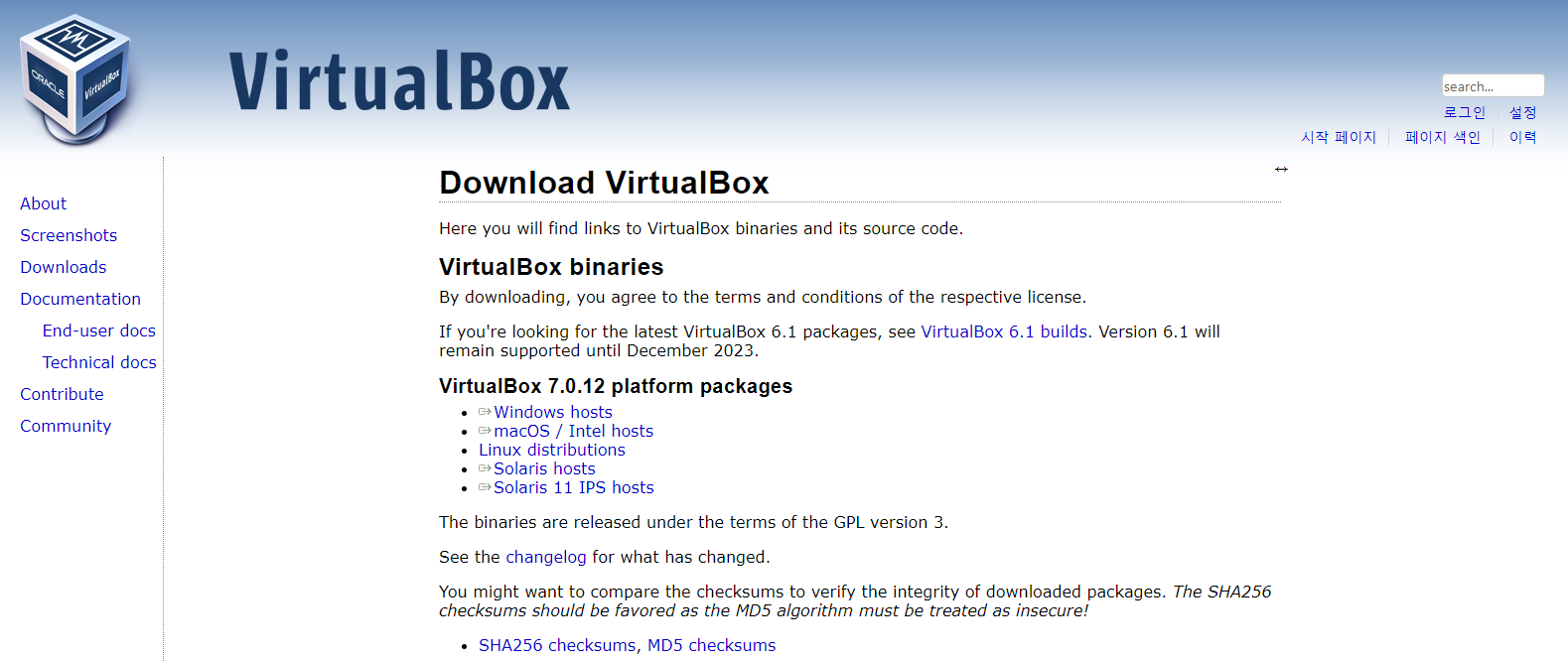
그 이후 .exe 파일을 실행해주시면 됩니다.
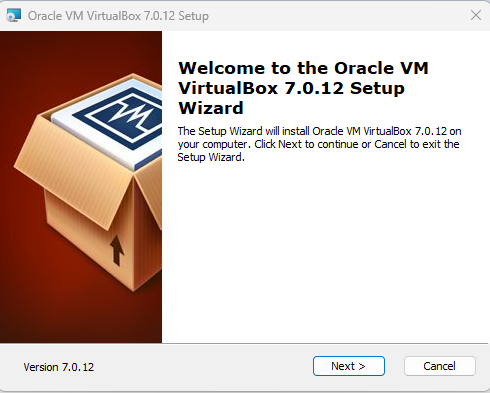
위와 같은 화면이 나오시면 계속 Next를 눌러 다운을 받아주시면 됩니다.
그럼 Oracle VM virtualBox 설치는 끝입니다.
이제 Linux OS를 설치하면 됩니다.
https://ubuntu.com/download/desktop
https://ubuntu.com/download/desktop
ubuntu.com
해당 홈페이지를 접근해 다운받아주시면 됩니다.
용량이 좀 커서 다운 받는데 5~7분정도 소요됩니다.
그 이후 .iso 파일이 설치되게 됩니다.
이제 VM box를 실행해 Linux OS를 넣어주면 끝입니다.
본 Icon을 클릭해서 실행해주시면 아래와 같은 화면이 나오시게 될겁니다.
아래 화면에 보이는 새로 만들기 를 클릭해주세요
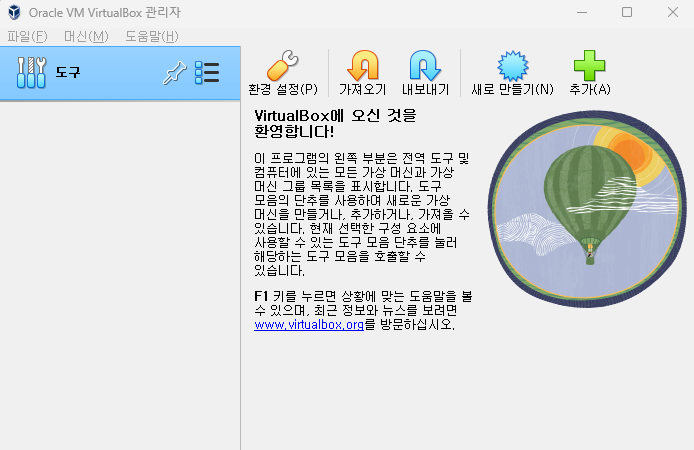
그 이후에
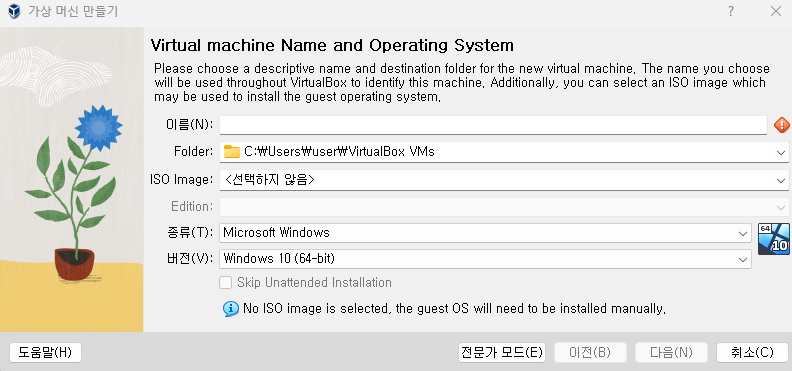
위 하면에서 이름, ISO Image를 기입 및 선택해주시면 됩니다.
기입 및 선택이 끝난 화면은 다음과 같습니다.
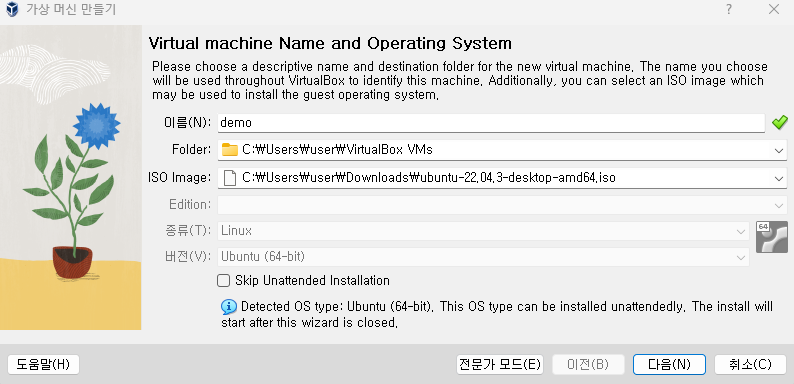
위 화면와 같이 전부 기입이 끝났다면 다음버튼을 눌러줍니다.
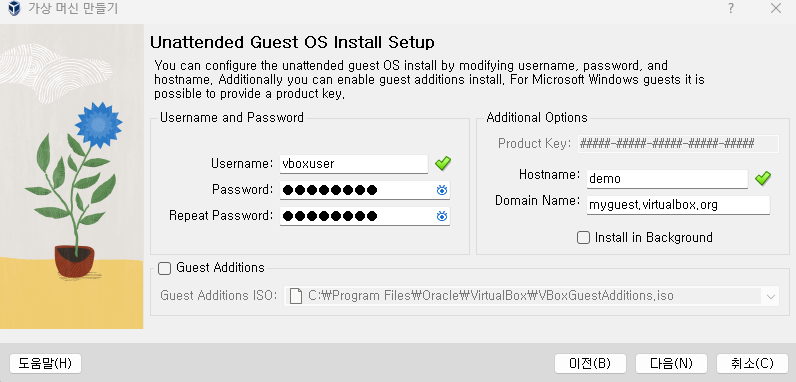
그럼 위와 같은 화면이 나오실텐데
여기서 중요합니다.
Username과 Password는 우리가 설치할 컴퓨터 Login 정보이므로 잃어버리지 않게 메모장에 적어두시는걸 추천해드립니다.
Login 정보 변경이 끝났다면 다음 버튼을 눌러줍니다.
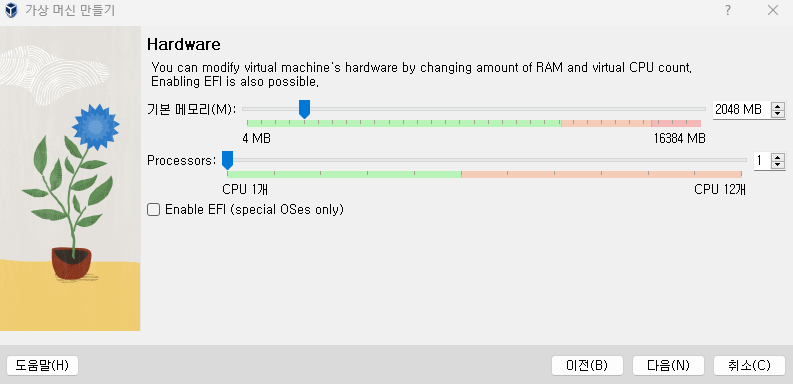
그 다음 화면은 컴퓨터 메모리 사양을 얼마나 지정할지에 대한 정보인데
사용하시는 기준에 맞게 설정해주시면 됩니다.
저의 경우에는 Docker등 가상환경을 많이 사용할 예정이라 10000MB로 설정해주었습니다.
여러분이 어떤 개발 환경을 구축할지에 따라 달라지므로 알맞게 설정해주시면 됩니다.
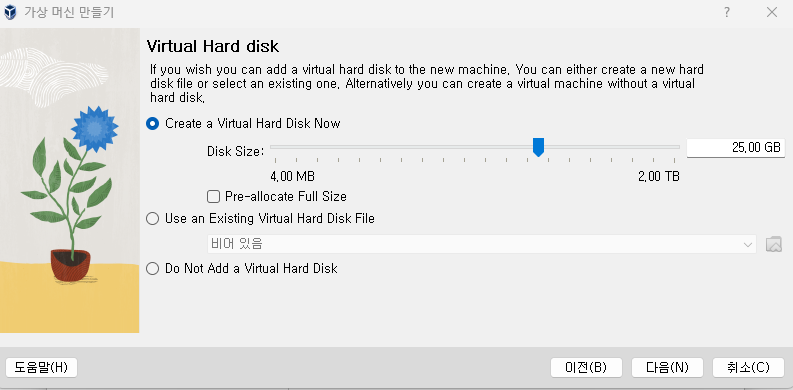
이제 Hard disk 용량 설정 화면인데 이것도 위에 메모리처럼 알맞게 설정해주시면 됩니다.
(저는 Docker로 진행할 예정이여서 10GB로 설정해주었습니다.)
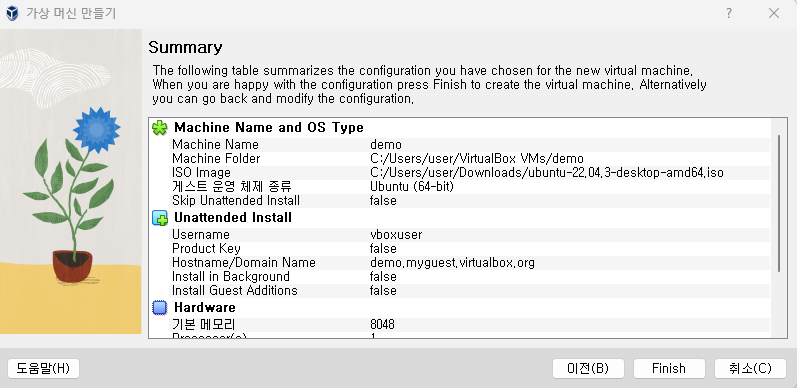
마지막으로 Summary 화면이 나오는데 내가 설정한 값이 맞는지 확인하고 최종적으로 Finsh를 눌러주시면 됩니다.
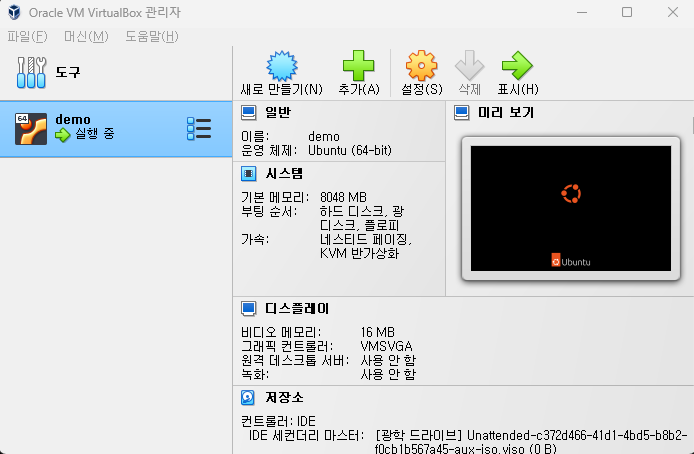
이제 우리는 새로운 컴퓨터를 만들었습니다.
사용환경마다 다르겠지만 보통의 경우에는 Finsh버튼을 눌러주면 자동적으로 demo 컴퓨터가 실행되면서
Linux OS가 자동적으로 설치될겁니다.

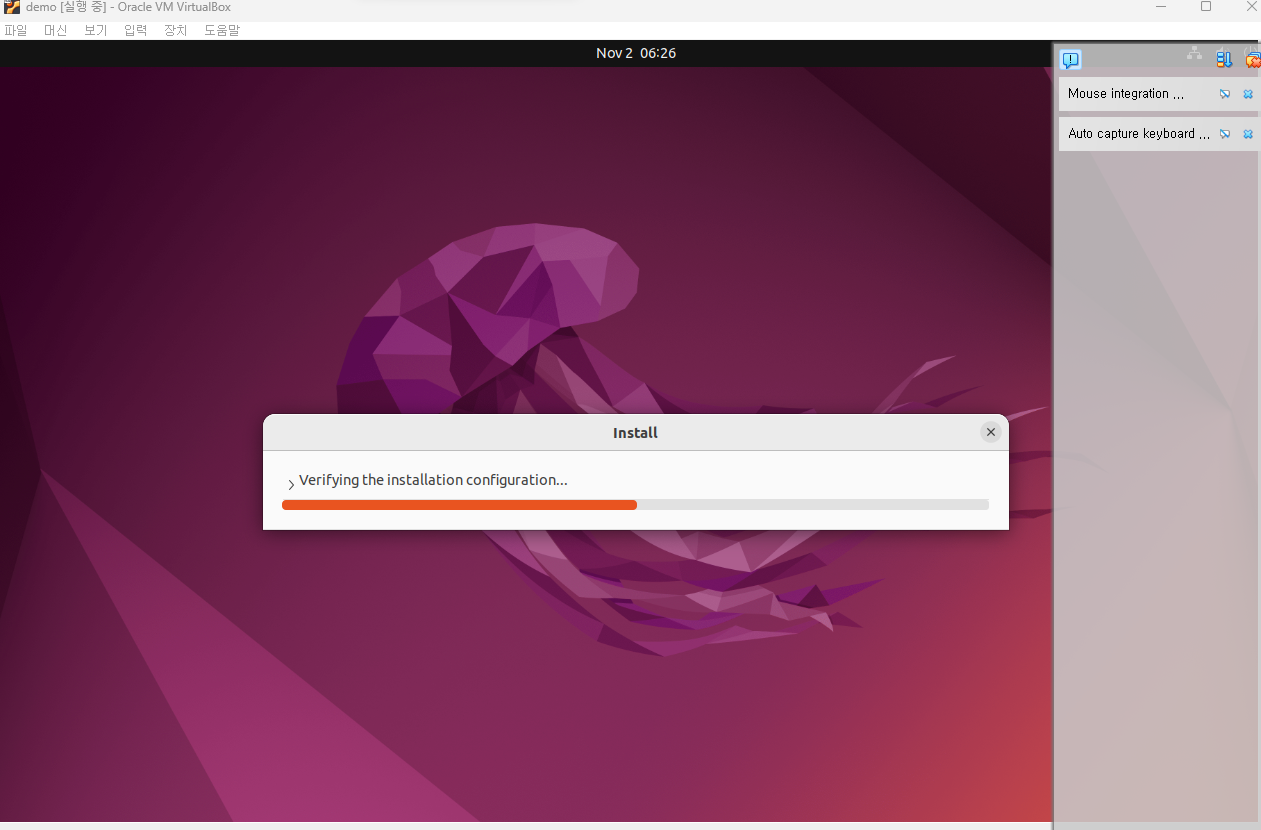
이제 OS가 설치되는 과정을 지켜봐 주시면 됩니다.
이 부분은 시간이 좀 오래걸립니다.
설치가 완료되면 하단 이미지가 나옵니다.
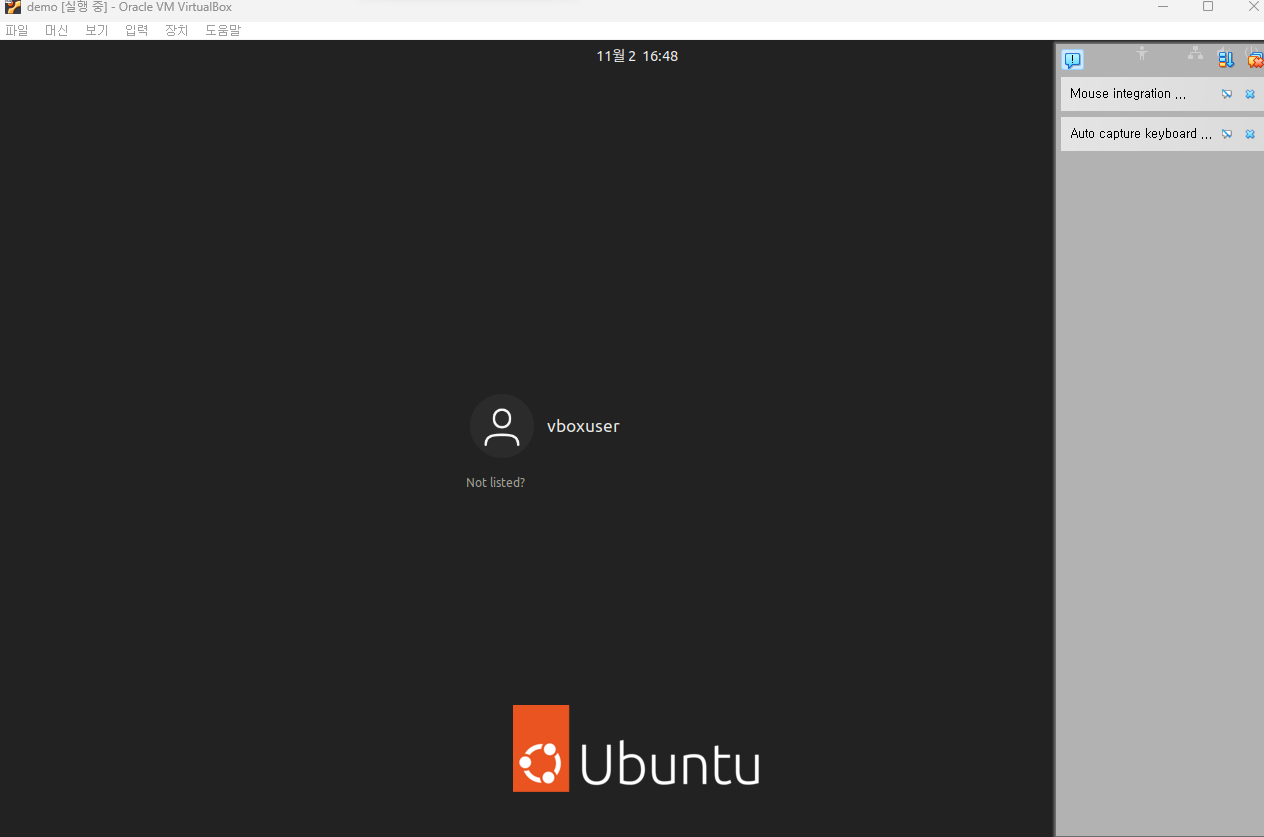
이후 로그인 하면 끝입니다!
감사합니다.
'Data Engineer' 카테고리의 다른 글
| Spark SQL에서 자주 발생하는 오류 (0) | 2025.03.20 |
|---|---|
| Spark SQL과 데이터 처리 (0) | 2025.03.20 |
| mongo db란? (0) | 2023.09.22 |
| Flask란? (Flask 설치방법) (0) | 2023.09.21 |
| Kubernetes란? (0) | 2023.09.16 |